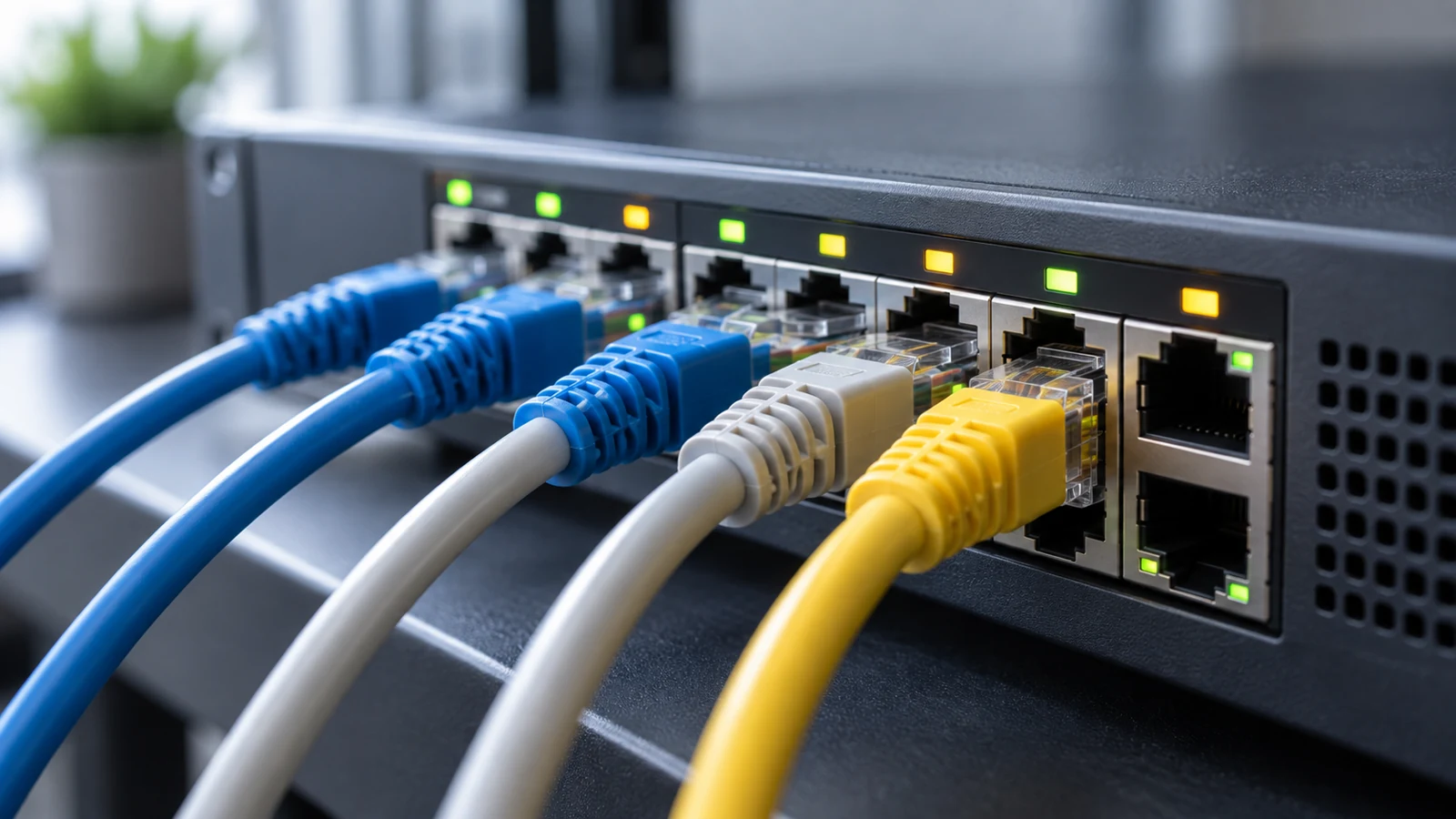
很多家庭用户开启路由器级VPN客户端之后,经常遇到明明后台显示VPN连接成功,但是访问境外站点时依然出现加载异常、DNS解析报错,甚至检测出DNS泄露的问题,反复重启VPN客户端也没法解决,云帆这时候针对性完成家庭路由器VPN的DNS配置检查,就能定位绝大多数这类故障,不需要额外刷复杂的第三方固件,普通家用路由器用户跟着步骤操作就能完成全流程校验。
普通家庭用户在书桌前自行排查路由器VPN的DNS配置故障
家庭路由器VPN DNS配置的前置确认条件
很多用户上来就直接修改DNS地址,反而忽略了最基础的配置前提,首先要确认你开启的是路由器级别的VPN客户端,不是手机、云帆电脑等单设备上安装的独立VPN软件,后者的DNS配置优先级是设备端高于路由器,路由器层面的检查和修改不会对这类设备的VPN连接生效。
其次要提前记录你所用VPN服务商提供的官方DNS地址,科学上网不要随便找网上来路不明的公共DNS填进配置页,部分VPN专线的分流规则是绑定自家专属DNS的,随意使用第三方公共DNS很容易触发分流规则失效,导致部分站点无法正常访问。
操作前还要暂时关闭路由器里自带的DNS代理、DNS加速功能,这类功能很多默认会把所有DNS请求转发给运营商默认服务器,哪怕VPN隧道已经拨号成功,DNS请求也会绕开VPN隧道直接走本地链路,这是新手配置时最容易踩的第一个隐形坑。
分步完成家庭路由器VPN的DNS配置校验
第一步先登录路由器的管理后台,找到VPN客户端的配置页面,确认已经勾选了「允许VPN接管所有DNS请求」或者类似功能的选项,不同品牌的路由器这个选项的命名有区别,核心逻辑是禁止非VPN链路的DNS请求直接向外网出站。
第二步进入路由器的WAN口设置页面,查看当前WAN口的DNS服务器地址,确认没有被运营商强制绑定的预设DNS覆盖,部分运营商的光猫路由一体机默认会锁死WAN口DNS,这种情况你需要把光猫改成桥接模式,用自己的家用路由器完成拨号才能自由修改DNS配置。
第三步找一台连接当前家庭WiFi的手机或者电脑,断开所有设备上单独安装的VPN软件,打开设备的网络设置查看当前自动获取的DNS地址,这里显示的地址应该和你在路由器VPN配置页填入的DNS地址一致,如果显示的是运营商公共DNS,说明路由器的DHCP分发规则没有绑定VPN DNS,需要进入DHCP设置页面手动把DNS地址指定为VPN提供的地址。
第四步打开任意一个公开的IP查询类网页,查看页面返回的DNS服务器归属地信息,确认归属地和你当前连接的VPN节点的部署位置匹配,如果显示的是本地运营商的DNS归属,就说明当前链路存在DNS泄露问题。
常见配置误区与故障排查思路
很多用户遇到DNS不生效的问题,第一反应是VPN节点故障,其实大部分情况是路由器开启了IPv6 DNS优先的规则,很多VPN服务商的隧道暂时不支持IPv6传输,IPv6的DNS请求会直接走本地运营商链路,关掉路由器WAN口的IPv6功能之后大部分泄露问题就能直接解决。
还有部分用户喜欢在路由器里同时开启广告过滤类的DNS插件,这类插件的DNS转发规则优先级高于VPN客户端,哪怕你VPN配置页填对了DNS,所有请求还是会先经过过滤插件的转发,这种情况你需要把过滤插件的上游DNS地址改成VPN提供的地址,云帆才能保证整个链路的DNS请求都走VPN隧道。
如果做完所有配置之后,部分国内站点打开速度变慢,不要直接判定是VPN故障,大概率是你没有配置国内站点的分流DNS规则,把国内常用站点的DNS请求单独指定为国内公共DNS,境外站点走VPN DNS,就能平衡日常国内访问和VPN使用的需求。
最后要提醒普通家庭用户,这类路由器级别的VPN DNS配置,只能优化你的DNS请求路径,不要轻信所谓配置之后就能完全匿名访问的说法,网络访问的日志留存涉及多个链路节点,单一的DNS配置无法覆盖所有隐私场景,使用时也要遵守相关的网络管理规定。